ベル打ち(2タッチ入力)キーボード
あの頃のベル打ちを、
今のiPhoneで。
「11」で、あ。指が覚えている打ち方が、
LINEにもメールにも使えます。
リリース記念価格 600円(買い切り・広告なし)
ベル打ち(2タッチ入力)キーボード
「11」で、あ。指が覚えている打ち方が、
LINEにもメールにも使えます。
リリース記念価格 600円(買い切り・広告なし)
ベル打ちは、1打目で行、2打目で段を選んで1文字を打つ入力方法です。
どの文字も必ず2回のタッチなので、リズムよく速く打てます。
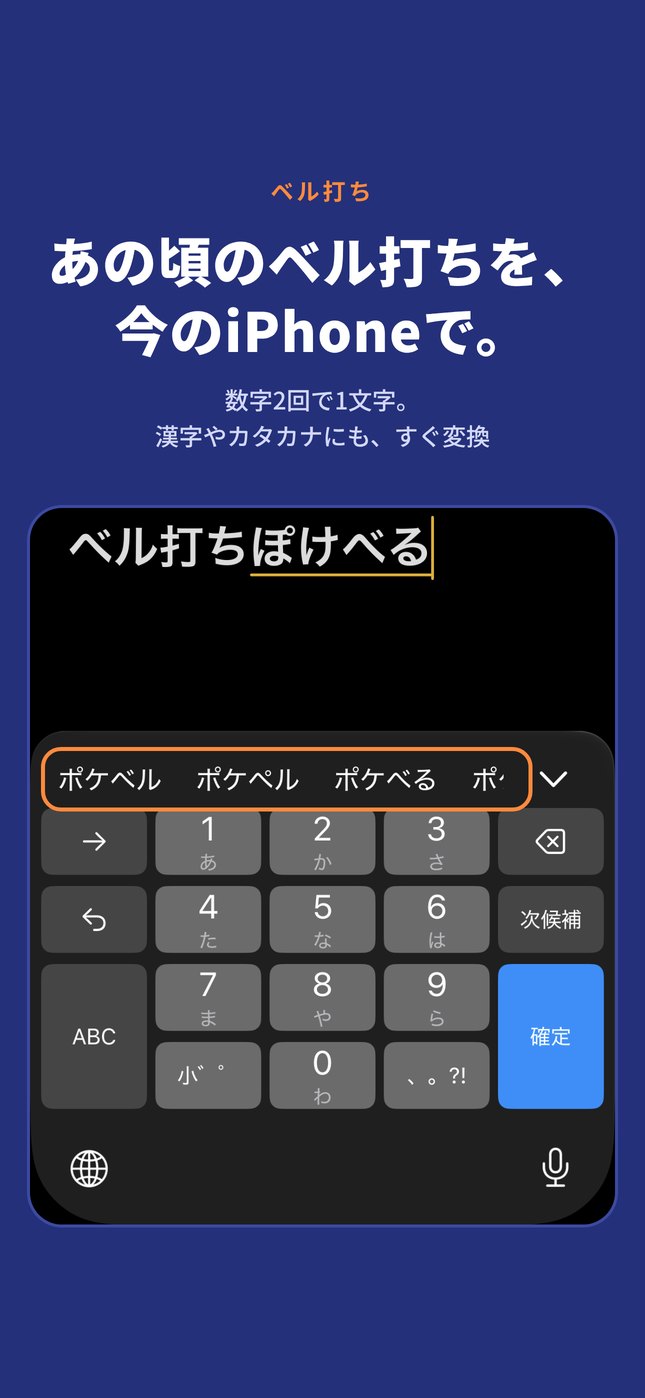
よく使う言葉を覚えて、候補の上に出します。ユーザ辞書の単語にも対応。
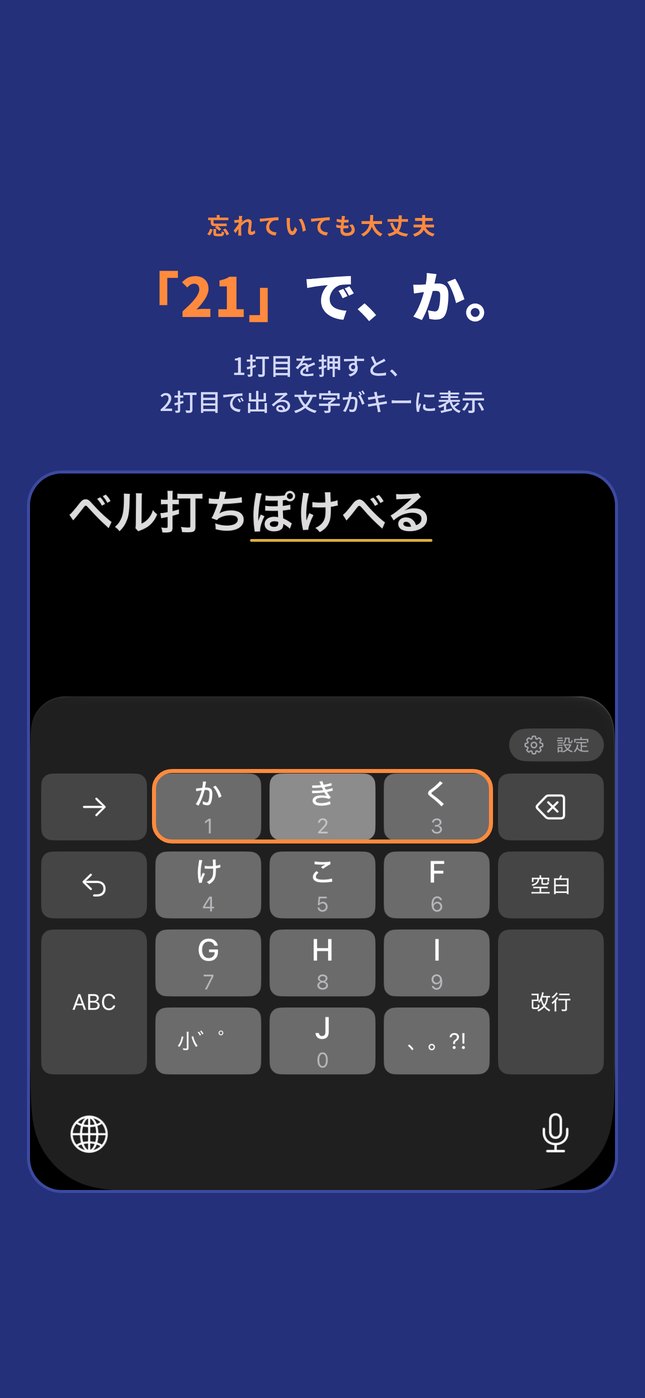
1打目を押すと、2打目で出る文字がキーに表示されます。慣れたらオフにもできます。
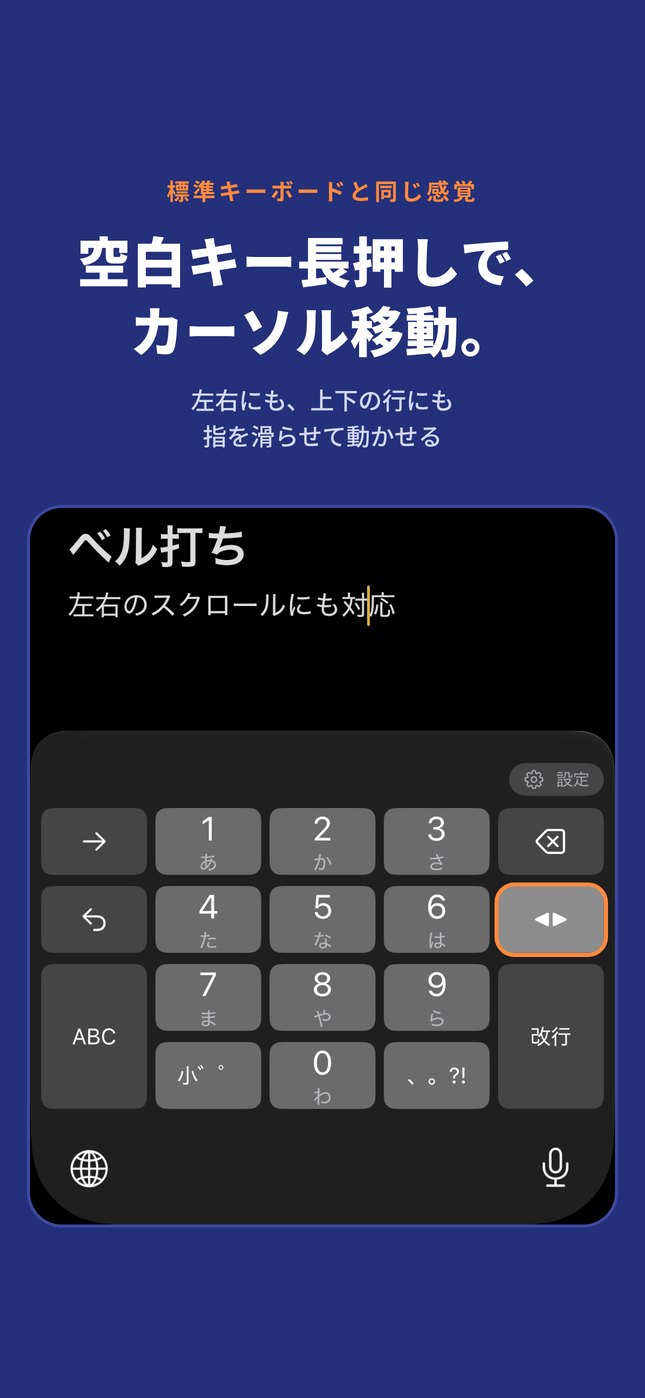
キーの位置はiOS標準のテンキーと同じ。空白キーの長押しでカーソル移動もできます。
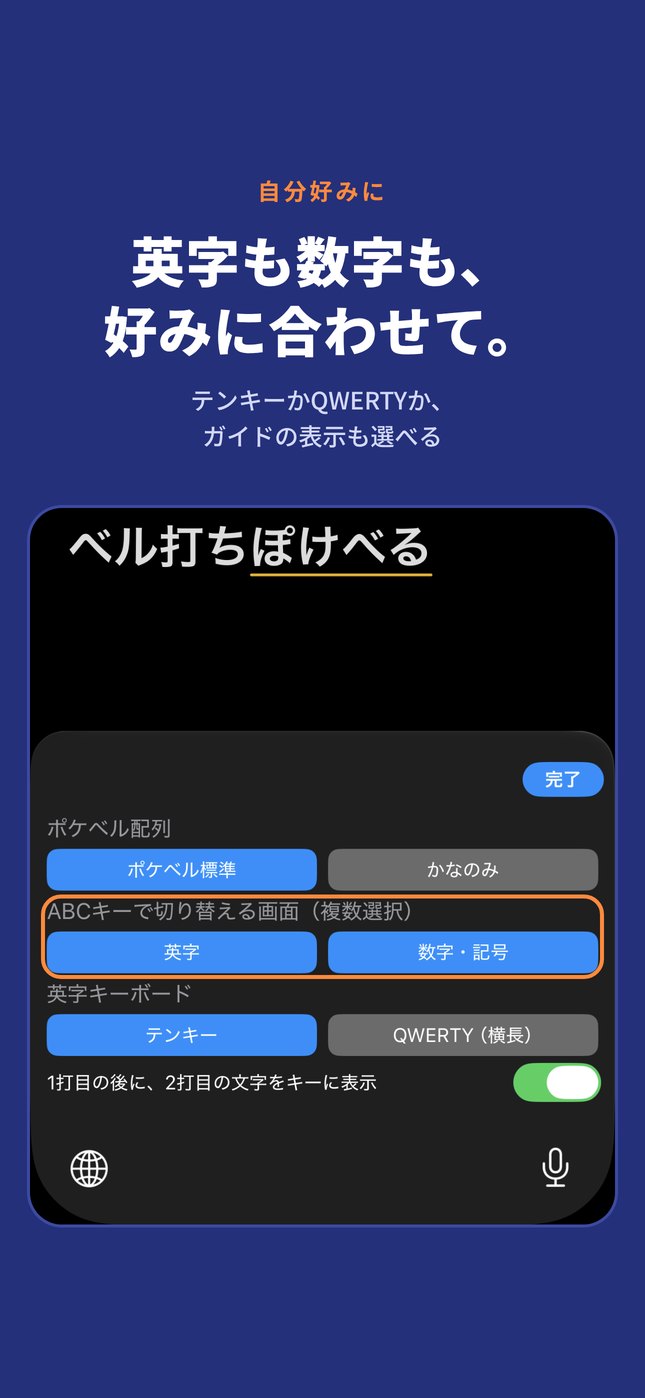
英字はテンキーとQWERTYから選べます。数字・記号の入力にも対応。
必要ありません。本アプリは通信を行わず、入力した内容を外部に送ることもありません。
iOSの仕様で、パスワードや一部の数字専用の入力欄では、iPhone標準のキーボードに自動で切り替わります。
「設定」アプリを一度終了してから、もう一度開いてみてください。
左下の「ABC」キーで、英字、数字・記号に切り替えられます。英字はテンキーとQWERTYから選べます。
1打目を押すと、2打目で出る文字がキーに表示されます。使ううちに、指が思い出していきます。
ご質問や不具合のご報告は、お問い合わせフォームからご連絡ください。